ล็อกหน้าจออัตโนมัติและซ่อนการแจ้งเตือนบนจอ เมื่อต้องเปิดโน้ตบุ๊กในที่สาธารณะ
30 กันยายน 2569
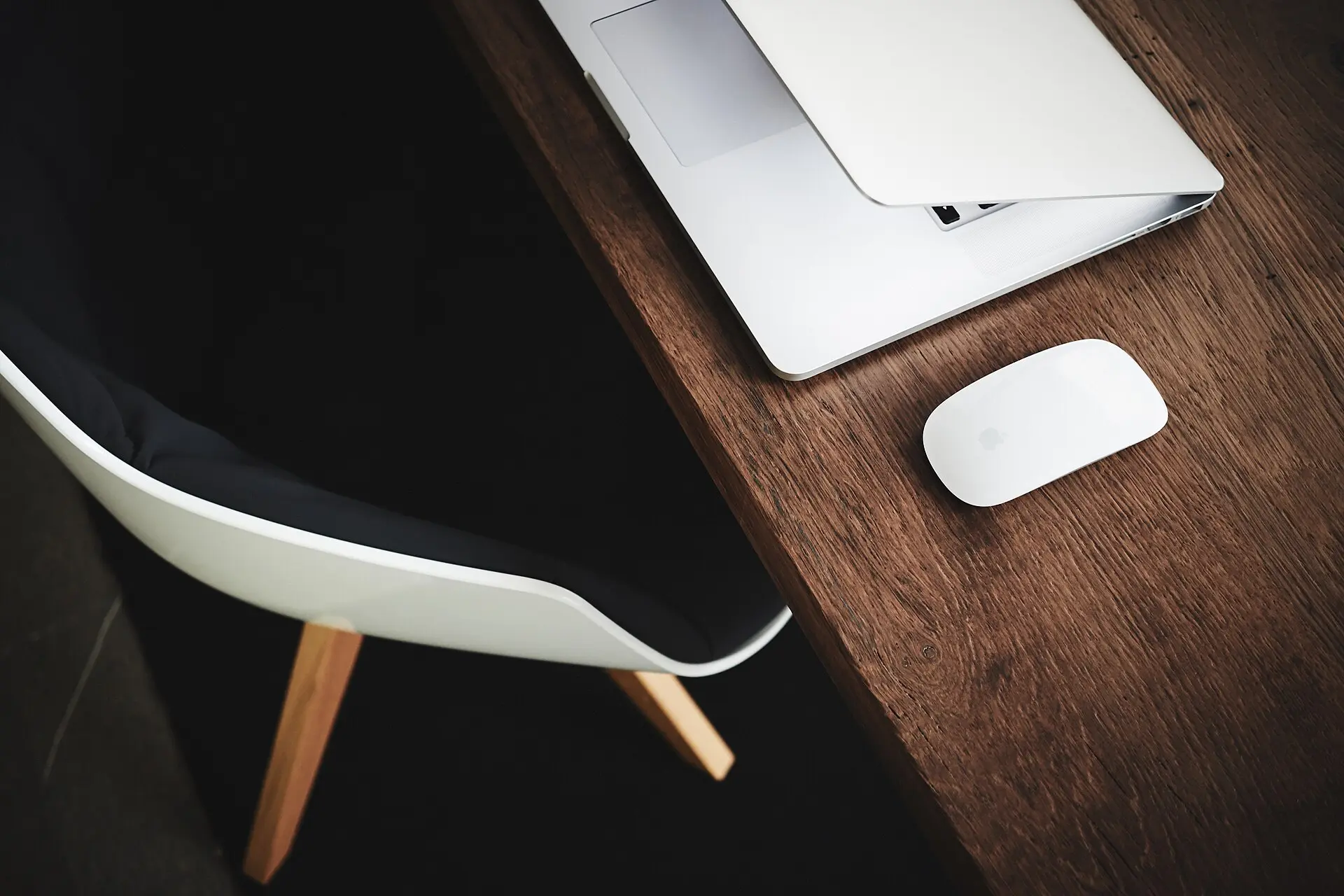
ลุกไปซื้อน้ำแค่ไม่กี่นาที ต้องล็อกหน้าจอโน้ตบุ๊กด้วยไหม แล้วข้อความแชทที่เด้งขึ้นมุมจอ จะทำอย่างไรไม่ให้คนนั่งข้างๆ อ่านได้ก่อนเรา
ขอเล่าเป็นตัวอย่างสมมติสักเรื่อง พนักงานออฟฟิศคนหนึ่งชอบเลี่ยงรถติดด้วยการนั่งเรือไปทำงาน ระหว่างทางเปิดโน้ตบุ๊กแก้สไลด์ประชุม เช้าวันหนึ่งข้อความจากฝ่ายบุคคลเรื่องปรับเงินเดือนเด้งขึ้นมาเต็มมุมจอ พร้อมรหัสยืนยันที่ธนาคารส่งเข้ามาทางอีเมลอีกหนึ่งฉบับ คนที่ยืนเกาะราวอยู่ข้างหลังเห็นทั้งหมด พอเรือเทียบท่า เธอวางเครื่องเปิดค้างไว้บนเก้าอี้แล้วลุกไปดูป้ายท่าเรือ ไม่มีอะไรเสียหาย แต่ตลอดทางที่เหลือเธอรู้สึกไม่สบายใจเลย
เรื่องแบบนี้ไม่ได้เกิดแค่บนเรือ ร้านกาแฟ โถงรอขึ้นเครื่อง หรือห้องสมุด ก็มีจังหวะเดียวกัน บทเรียนแยกได้เป็นสี่ข้อ
ล็อกจอทุกครั้งที่ลุก แล้วให้เครื่องล็อกเองเมื่อเราลืม
บน Windows กดปุ่มโลโก้ Windows พร้อมตัว L หน้าจอจะล็อกทันที บน macOS ก็มีคีย์ลัดล็อกหน้าจอเช่นกัน ลองค้นจากคู่มือของ Apple แล้วฝึกกดจนเป็นนิสัยเหมือนล็อกประตูบ้าน
แต่คนเราลืมได้เสมอ จึงควรตั้งให้จอดับและล็อกเองหลังไม่ได้ใช้งานช่วงสั้นๆ ในการตั้งค่าระบบ มองหาส่วนที่เกี่ยวกับหน้าจอ การพักเครื่อง และการลงชื่อเข้าใช้ เลือกให้ต้องใส่รหัสทุกครั้งที่เครื่องตื่น ถ้าเครื่องมีเครื่องสแกนลายนิ้วมือหรือกล้องจดจำใบหน้า เปิดใช้ไว้ด้วย การปลดล็อกที่ง่ายทำให้เราไม่ขี้เกียจล็อก
ข้อความที่เด้งบนจอ คือกระดาษที่วางให้คนอื่นอ่านฟรี
ตัวอย่างข้างต้นไม่ได้รั่วเพราะใครแฮกเครื่อง แต่รั่วเพราะการแจ้งเตือนโชว์เนื้อหาเต็มๆ ในการตั้งค่าการแจ้งเตือนของระบบ ปิดการแสดงตัวอย่างข้อความ และปิดการแจ้งเตือนบนหน้าจอล็อก แอปแชทกับโปรแกรมอีเมลส่วนใหญ่มีตัวเลือกให้เหลือแค่ชื่อแอปโดยไม่โชว์เนื้อหา อีกทางคือเปิดโหมดห้ามรบกวนหรือโหมดโฟกัสตลอดช่วงที่อยู่นอกบ้าน
ถ้าแจ้งเตือนในเครื่องเยอะจนไม่รู้จะเริ่มปิดตรงไหน มีแนวทางไล่จัดการการแจ้งเตือนทั้งของระบบและของเบราว์เซอร์แยกไว้อีกเรื่อง ทำครั้งเดียวได้ผลทั้งที่บ้านและข้างนอก
เลือกที่นั่งก่อนเปิดฝาเครื่อง
ตำแหน่งที่ดีคือหลังพิงผนังหรือหันจอเข้าหามุมที่ไม่มีคนเดินผ่าน ลดความสว่างจอลงให้พอเห็นคนเดียว ถ้าต้องทำงานนอกบ้านบ่อย ฟิล์มกันมองซึ่งทำให้จอมืดเมื่อมองจากด้านข้างช่วยได้มาก เลือกขนาดให้ตรงกับจอรุ่นที่ใช้ งานที่มีข้อมูลลูกค้าหรือเอกสารการเงิน เก็บไว้ทำตอนถึงที่ทำงานหรือที่บ้านจะสบายใจกว่า
คนที่ชอบนั่งเรือประจำทางเลาะเจ้าพระยาเที่ยวแบบคนในพื้นที่คงรู้ดีว่าบนเรือคนยืนเบียดกันจนเห็นจอกันง่ายแค่ไหน ช่วงแบบนั้นอ่านหนังสือหรือชมวิวริมน้ำ แล้วเก็บงานไว้เปิดตอนได้ที่นั่งเงียบๆ ดีกว่า
ถ้าเครื่องหายไปทั้งเครื่อง ข้อมูลข้างในต้องยังปลอดภัย
กติกาข้อแรกคือไม่วางเครื่องทิ้งไว้เพื่อจองโต๊ะ ต่อให้ล็อกจอแล้วก็ตาม ข้อสองคือเปิดการเข้ารหัสดิสก์ที่มากับระบบปฏิบัติการ ซึ่งทำให้คนที่ถอดดิสก์ไปต่อเครื่องอื่นอ่านไฟล์ไม่ได้ ก่อนเปิดให้จดรหัสกู้คืนเก็บไว้ในที่ปลอดภัยแยกจากตัวเครื่อง เพราะถ้ารหัสนี้หาย เจ้าของเองก็อาจเข้าไฟล์ไม่ได้เช่นกัน ข้อสามคือเปิดฟีเจอร์ค้นหาอุปกรณ์ที่ระบบมีให้ ไว้ช่วยติดตามหรือล็อกเครื่องจากระยะไกล
เรื่องไวไฟสาธารณะขอพูดสั้นๆ ว่า ใช้แต่เว็บที่ขึ้นต้นด้วย https และหลีกเลี่ยงการทำธุรกรรมการเงินผ่านเครือข่ายที่ไม่รู้ว่าใครดูแล ส่วนโปรแกรมที่ช่วยเสริมความปลอดภัยอื่นๆ ดูได้จากรายชื่อเครื่องมือกันภัยที่ควรมีในคอมทุกเครื่อง
บ้านไหนใช้โน้ตบุ๊กเครื่องเดียวร่วมกับลูก ควรแยกบัญชีผู้ใช้ของเด็กออกมา เวลาเราหยิบเครื่องออกไปทำงานข้างนอก ไฟล์งานกับแชทส่วนตัวก็จะไม่ไปโผล่ในบัญชีของเขา วิธีแยกบัญชีและกำหนดสิทธิ์อยู่ในเรื่องจัดบัญชีลูกบนคอมพร้อมจำกัดเวลาและกรองเว็บ
ทั้งหมดนี้เหมาะกับเครื่องส่วนตัวที่เราตั้งค่าเองได้ ถ้าเป็นโน้ตบุ๊กที่บริษัทจัดให้และฝ่ายไอทีล็อกการตั้งค่าไว้ ให้ถามฝ่ายไอทีก่อนปรับอะไร และหากเครื่องหาย ถูกขโมย หรือสงสัยว่ามีคนแอบติดตั้งอะไรลงไป ให้แจ้งฝ่ายไอทีหรือนำเครื่องเข้าศูนย์บริการตรวจ แทนการแก้เองจากบทความ