ส่งออกข้อมูลจากแอปและอุปกรณ์มาเปิดในคอม ไฟล์ CSV เปิดอย่างไรไม่ให้ภาษาไทยเพี้ยน
26 ตุลาคม 2569
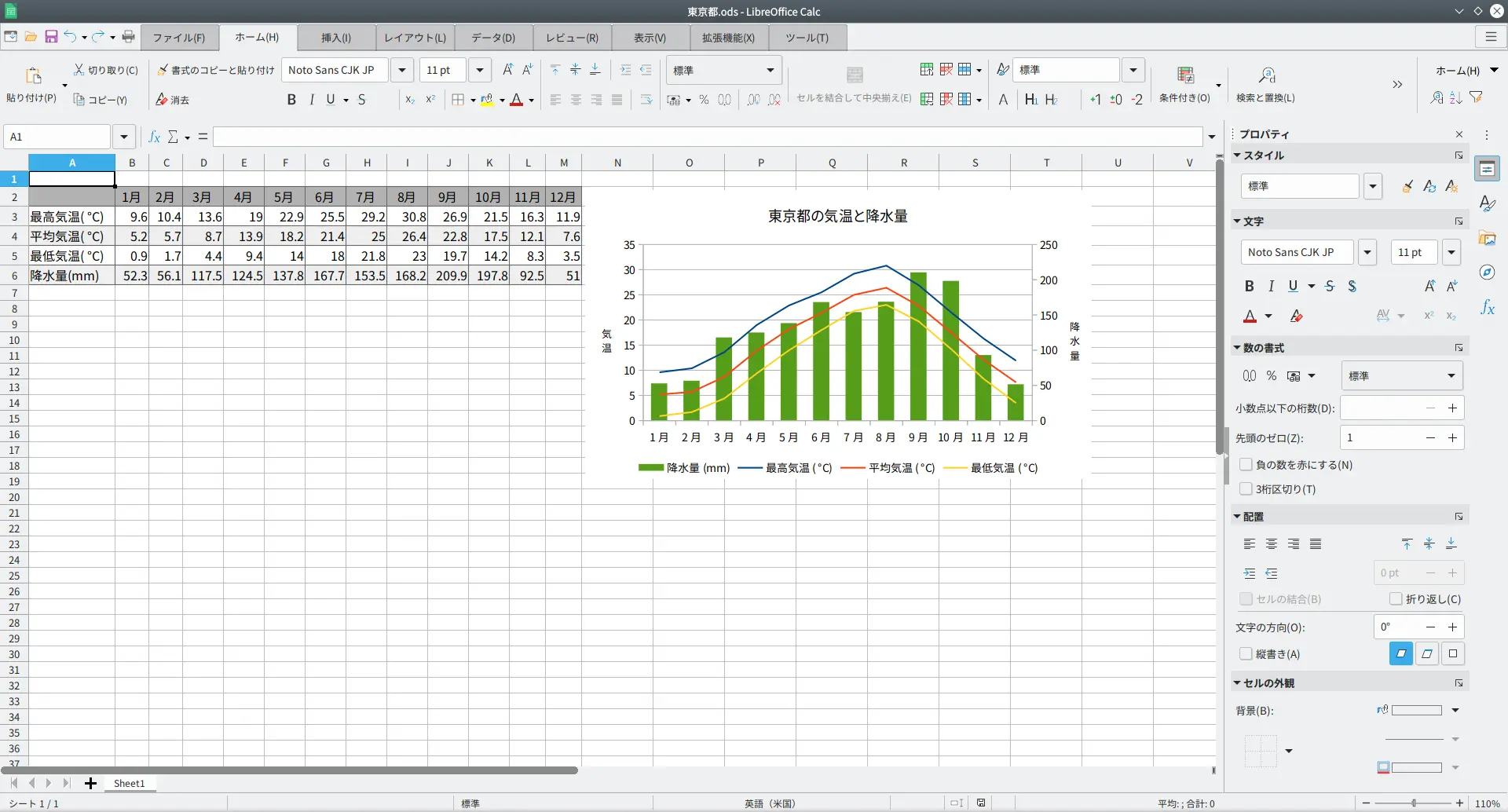
เย็นวันหนึ่งที่โต๊ะกินข้าว มีคนในบ้านยื่นโน้ตบุ๊กมาให้ดู บนจอเป็นตารางที่ควรจะเป็นบันทึกการเดินเร็วตลอดเดือน แต่ช่องชื่อกิจกรรมกลายเป็นตัวอักษรละตินมีขีดมีจุดอ่านไม่ออกทั้งแถว ช่องวันที่บางช่องเป็นเดือนสิบสาม บางช่องกลายเป็นเลขยาวห้าหลัก
เรื่องตัวอย่าง: ไฟล์จากแอปเดินออกกำลัง
เหตุการณ์ข้างบนเป็นตัวอย่างที่เล่าแบบรวมๆ จากปัญหาที่เจอบ่อย ไม่ได้หมายถึงแอปใดแอปหนึ่ง เจ้าของข้อมูลอยากเอาสถิติจากแอปออกกำลังกายมาดูภาพรวมในคอม จึงกดส่งออกข้อมูลจากแอปได้เป็นไฟล์นามสกุล .csv แล้วดับเบิลคลิกเปิดเลย ผลคือภาษาไทยเพี้ยน วันที่สลับ และตัวเลขบางช่องถูกปัดจนผิด
ใครที่อยากเข้าใจตัวเลขเหล่านั้นจริงจัง เช่น อ่านวิธีตีความค่าที่นาฬิกาออกกำลังกายแสดง ประกอบ จะพบว่าการดูข้อมูลย้อนหลังเป็นตารางในคอมช่วยได้มาก ขอแค่เปิดไฟล์ให้ถูกวิธีก่อน บทเรียนจากเหตุการณ์นี้สรุปได้สี่เรื่อง
CSV คือข้อความธรรมดา ไม่ใช่ไฟล์ตาราง
CSV ย่อมาจาก Comma-Separated Values คือไฟล์ข้อความที่แต่ละบรรทัดเป็นหนึ่งแถว และแต่ละช่องคั่นด้วยเครื่องหมายจุลภาค (,) ลองเปิดด้วยโปรแกรมแก้ข้อความธรรมดาดูจะเห็นว่าข้างในไม่มีสี ไม่มีตัวหนา ไม่มีสูตร มีแค่ข้อความเรียงกัน
ข้อดีคือแอปแทบทุกแอปส่งออกได้ และโปรแกรมแทบทุกตัวอ่านได้ ข้อเสียคือไฟล์ไม่ได้บอกโปรแกรมให้ชัดว่าใช้การเข้ารหัสตัวอักษรแบบไหน ช่องคั่นคืออะไร หรือวันที่เขียนแบบไหน โปรแกรมต้องเดาเอง และการเดานี่เองคือต้นเหตุของความเพี้ยน
ภาษาไทยเพี้ยนเพราะเดาการเข้ารหัสผิด
ตัวอักษรในคอมเก็บเป็นรหัสตัวเลข และมีหลายมาตรฐาน มาตรฐานที่ใช้กันกว้างที่สุดตอนนี้คือ UTF-8 ซึ่งรองรับภาษาไทยและแทบทุกภาษา ส่วนไฟล์จากระบบเก่าบางแห่งอาจใช้รหัสภาษาไทยแบบเดิม ถ้าโปรแกรมเปิดไฟล์ UTF-8 โดยเข้าใจว่าเป็นรหัสแบบอื่น ภาษาไทยจะกลายเป็นตัวอักษรต่างดาวทันที
วิธีแก้คืออย่าดับเบิลคลิก ให้ใช้คำสั่งนำเข้าข้อมูลแทน ในโปรแกรมตารางคำนวณฟรีอย่าง LibreOffice Calc เมื่อสั่งเปิดไฟล์ CSV จะมีหน้าต่างนำเข้าข้อความขึ้นมาให้เลือกชุดอักขระ ลองเลือก UTF-8 ก่อน ถ้ายังอ่านไม่ออกค่อยลองชุดภาษาไทยแบบอื่น หน้าต่างนี้มีภาพตัวอย่างให้ดูก่อนกดตกลง โปรแกรมตารางคำนวณตัวอื่นก็มีคำสั่งนำเข้าจากไฟล์ข้อความคล้ายกัน ชื่อเมนูต่างกันไปตามโปรแกรมและรุ่น
วันที่ ตัวเลข และช่องคั่นต้องบอกโปรแกรมเอง
หน้าต่างนำเข้าเดียวกันนี้ให้ตั้งค่าอีกหลายอย่างที่ควรดูทุกครั้ง
- ช่องคั่น ไฟล์ส่วนใหญ่ใช้จุลภาค แต่ไฟล์จากบางประเทศหรือบางระบบใช้อัฒภาค (;) หรือแท็บ ถ้าข้อมูลทั้งแถวไปกองอยู่ในคอลัมน์เดียว แปลว่าตั้งช่องคั่นผิด
- วันที่ แอปต่างประเทศมักเขียนเดือนก่อนวัน หรือเขียนปีขึ้นก่อน ถ้าโปรแกรมตีความแบบวันก่อนเดือน วันที่ 3 เดือน 12 จะกลายเป็นวันที่ 12 เดือน 3 ในหน้าต่างนำเข้าให้กำหนดชนิดคอลัมน์วันที่ตามรูปแบบที่ไฟล์ใช้จริง
- ทศนิยม บางระบบใช้จุลภาคเป็นจุดทศนิยม ตัวเลขอย่าง 5,2 อาจหมายถึงห้าจุดสอง ไม่ใช่ห้าพันสอง
- เลขศูนย์นำหน้า รหัสสมาชิกหรือเบอร์โทรที่ขึ้นต้นด้วยศูนย์จะหายถ้าโปรแกรมมองเป็นตัวเลข ให้ตั้งคอลัมน์นั้นเป็นข้อความ
นำเข้าเสร็จแล้ว บันทึกเป็นไฟล์ของโปรแกรมตารางคำนวณแยกไว้ ไม่ต้องบันทึกทับไฟล์ CSV ต้นฉบับ ถ้าวันหลังเจออะไรแปลกจะได้กลับไปนำเข้าใหม่
ข้อมูลในไฟล์เป็นของส่วนตัว
ไฟล์ที่ส่งออกจากแอปสุขภาพหรือนาฬิกาอาจมีอัตราการเต้นของหัวใจ น้ำหนัก ตำแหน่งที่ไปออกกำลัง และเวลาที่ออกจากบ้านเป็นประจำ เก็บไฟล์ไว้ในเครื่องหรือที่ที่ตั้งรหัสผ่าน อย่าทิ้งไว้ในโฟลเดอร์ดาวน์โหลดที่ใครก็เปิดได้
ถ้าต้องส่งให้คนอื่นช่วยดู เช่น โค้ชหรือคนในครอบครัว ให้ลบคอลัมน์ที่ไม่จำเป็นออกก่อน และถ้าทำงานร่วมกันหลายคน การแชร์โฟลเดอร์โดยกำหนดว่าใครดูได้ใครแก้ได้ ปลอดภัยกว่าส่งไฟล์ไปมาทางแชต วิธีตั้งชื่อไฟล์ให้ขึ้นต้นด้วยวันที่แบบเดียวกับการเก็บตั๋วและใบจองเป็น PDF ในโฟลเดอร์ทริป ก็ใช้กับไฟล์ส่งออกรายเดือนได้ดี ส่วนหน้าเว็บของแอปที่ใช้สั่งส่งออกข้อมูล ซึ่งมักซ่อนอยู่ลึก ให้เก็บเข้าบุ๊กมาร์กโฟลเดอร์ที่ตั้งชื่อชัดเจน จะได้ไม่ต้องค้นหาใหม่ทุกเดือน
ในเครื่องของคุณตอนนี้ มีไฟล์ CSV ที่เคยเปิดแล้วอ่านไม่ออก จนต้องปิดทิ้งไปบ้างไหม และถ้ามี มันยังนอนรออยู่ในโฟลเดอร์ไหน