ดูสุขภาพแบตเตอรี่โน้ตบุ๊กด้วยเครื่องมือในระบบ และตั้งค่าการชาร์จให้แบตอยู่นาน
7 ตุลาคม 2569
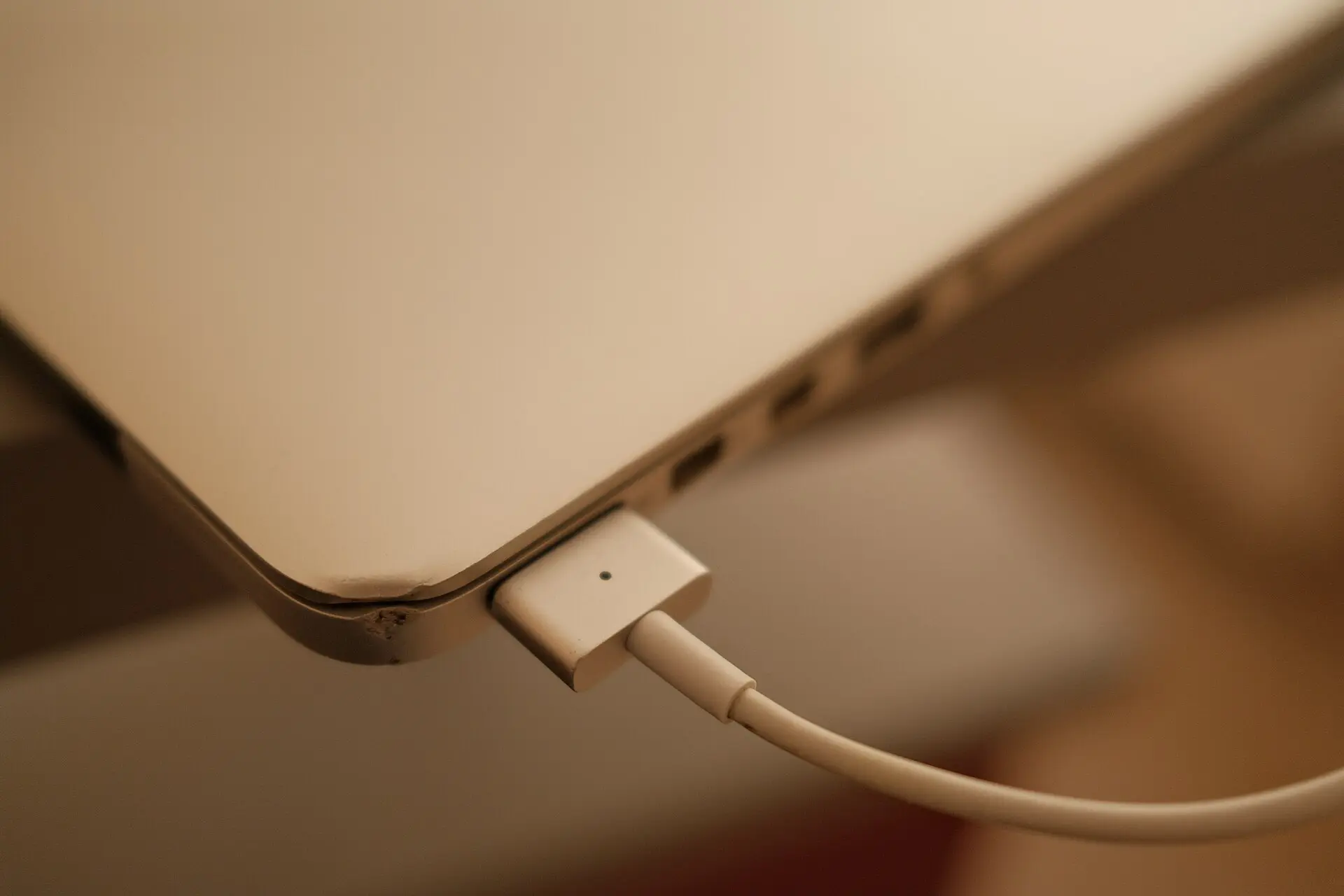
ตัวเลขเปอร์เซ็นต์ที่มุมจอบอกแค่ว่าตอนนี้แบตเหลือไฟเท่าไร ไม่ได้บอกว่าแบตก้อนนั้นเสื่อมไปแล้วแค่ไหน แต่คนใช้โน้ตบุ๊กจำนวนมากมองแค่ตัวเลขนี้ แล้วแปลกใจว่าทำไมชาร์จเต็มร้อยเท่าเดิม แต่ใช้ได้ไม่ถึงครึ่งวันเหมือนเมื่อก่อน
ก่อนพาเครื่องไปทำงานนอกบ้านทั้งวัน การเช็กแบตไว้ก่อนช่วยได้มาก หลักเดียวกับคนที่ตรวจแบตรถยนต์ก่อนพาครอบครัวออกต่างจังหวัด เครื่องมือที่ต้องใช้มีอยู่ในระบบแล้ว ไม่ต้องโหลดอะไรเพิ่ม
1. ออกรายงานแบตเตอรี่บน Windows
Windows มีคำสั่ง powercfg ที่สร้างรายงานแบตเตอรี่ออกมาเป็นไฟล์หน้าเว็บได้ เปิด Command Prompt แล้วพิมพ์ powercfg /batteryreport ระบบจะบอกว่าบันทึกไฟล์รายงานไว้ที่โฟลเดอร์ไหน เปิดไฟล์นั้นด้วยเบราว์เซอร์ได้ทันที ในรายงานมีข้อมูลรุ่นแบต ประวัติการใช้งาน และค่าความจุสองตัวที่จะอธิบายในข้อ 3
รายงานนี้ไม่ได้แก้หรือปรับอะไรในเครื่อง ใช้อ่านอย่างเดียว จึงลองได้โดยไม่ต้องกังวล
2. ดูสภาพแบตบน Mac
บน macOS ในการตั้งค่าระบบส่วนแบตเตอรี่ มีข้อมูลบอกสภาพแบตแบบสรุป ว่ายังปกติหรือควรเข้ารับบริการ ถ้าอยากเห็นละเอียดขึ้น เช่น จำนวนรอบการชาร์จ ให้ดูในหน้าข้อมูลระบบ (System Information) หัวข้อที่เกี่ยวกับพลังงาน ใครเพิ่งซื้อเครื่อง การจดค่าเหล่านี้ไว้ตั้งแต่วันแรกพร้อมกับจัดชุดแอปที่ควรลงหลังได้ Mac ใหม่ จะมีตัวเลขไว้เทียบในอนาคต
3. อ่านค่าความจุให้เป็น
ค่าที่ควรดูคู่กันมีสองตัว ความจุที่ออกแบบไว้ (design capacity) คือความจุตอนแบตยังใหม่ตามที่ผู้ผลิตกำหนด และความจุเมื่อชาร์จเต็มในปัจจุบัน (full charge capacity) คือปริมาณไฟที่แบตเก็บได้จริงตอนนี้ ยิ่งสองค่านี้ห่างกันมาก แบตก็ยิ่งเสื่อมมาก
จำนวนรอบการชาร์จ (cycle count) ก็บอกอายุการใช้งานได้ หนึ่งรอบนับเมื่อใช้ไฟรวมกันครบหนึ่งก้อน ไม่จำเป็นต้องชาร์จจากศูนย์ถึงเต็มในครั้งเดียว แบตแต่ละรุ่นรับรอบได้ไม่เท่ากัน ผู้ผลิตบางรายบอกไว้ในเอกสารของรุ่นนั้น ถ้าอยากรู้ว่าตัวเลขของเราถือว่ามากหรือน้อย ให้ดูจากข้อมูลของผู้ผลิตโดยตรง
4. เปิดฟังก์ชันถนอมแบตที่เครื่องมีให้
โน้ตบุ๊กหลายยี่ห้อมีฟังก์ชันจำกัดการชาร์จ ให้หยุดชาร์จก่อนเต็มเมื่อเสียบปลั๊กใช้งานเป็นเวลานาน อยู่ในโปรแกรมดูแลเครื่องของผู้ผลิตหรือในหน้าตั้งค่า BIOS แล้วแต่รุ่น ส่วน Mac มีตัวเลือกชาร์จแบบถนอมแบตที่เรียนรู้รูปแบบการใช้งานแล้วค่อยชาร์จให้เต็มเมื่อใกล้ถึงเวลาที่มักถอดสาย
ระดับที่เหมาะจะตั้งไว้ขึ้นกับรุ่นและการใช้งาน ไม่มีตัวเลขเดียวใช้ได้กับทุกเครื่อง ให้ใช้ค่าที่ผู้ผลิตแนะนำ ถ้าส่วนใหญ่เสียบปลั๊กทำงานบนโต๊ะ ฟังก์ชันนี้ช่วยได้มาก ถ้าพกออกนอกบ้านบ่อย ปิดไว้ก่อนวันเดินทางเพื่อให้ชาร์จได้เต็ม
5. ลดความร้อน ศัตรูตัวใหญ่ของแบต
ความร้อนเป็นตัวเร่งสำคัญที่ทำให้แบตลิเธียมเสื่อมเร็ว อย่าวางเครื่องบนเตียงหรือหมอนที่บังช่องลม อย่าทิ้งไว้ในรถกลางแดด และระวังการเล่นเกมหรือแปลงวิดีโอหนักๆ ขณะชาร์จในห้องร้อน ถ้าเครื่องร้อนผิดปกติเป็นประจำ ลองใช้โปรแกรมดูอุณหภูมิเพื่อหาว่าอะไรทำให้เครื่องร้อน และเลือกโหมดพลังงานให้ตรงกับงานที่ทำอยู่ งานเบาไม่จำเป็นต้องเปิดโหมดแรงสุดที่ทำให้เครื่องร้อนตลอดเวลา
6. รู้จักอาการที่ต้องหยุดใช้ทันที
ถ้าทัชแพดนูนขึ้น กดแล้วแข็งผิดปกติ ฝาใต้เครื่องโก่ง หรือมีช่องว่างระหว่างตัวเครื่องกับคีย์บอร์ดที่ไม่เคยมี นั่นคืออาการแบตบวม ให้หยุดใช้ ถอดสายชาร์จ ปิดเครื่อง แล้ววางไว้บนพื้นผิวที่ไม่ติดไฟ ห่างจากของที่ติดไฟง่าย อย่ากด อย่าเจาะ และอย่าแกะแบตออกเอง นำเครื่องไปศูนย์บริการหรือร้านซ่อมที่ไว้ใจได้ ถ้าข้อมูลในเครื่องสำคัญ ให้สำรองออกมาก่อนส่งซ่อมในกรณีที่ยังเปิดเครื่องได้อย่างปลอดภัย
ฟังก์ชันจำกัดการชาร์จและหน้าตาเครื่องมือดูแบตเปลี่ยนไปตามรุ่นและการอัปเดต ก่อนปรับอะไร แวะดูหน้าคู่มือหรือหน้าสนับสนุนของผู้ผลิตโน้ตบุ๊กรุ่นที่ใช้อยู่สักครั้ง จะได้ค่าที่ตรงกับเครื่องของเราจริงๆ