ย้ายระบบจากฮาร์ดดิสก์ไป SSD ด้วยโปรแกรมโคลนดิสก์ เตรียมอะไรก่อนลงมือ
30 สิงหาคม 2569
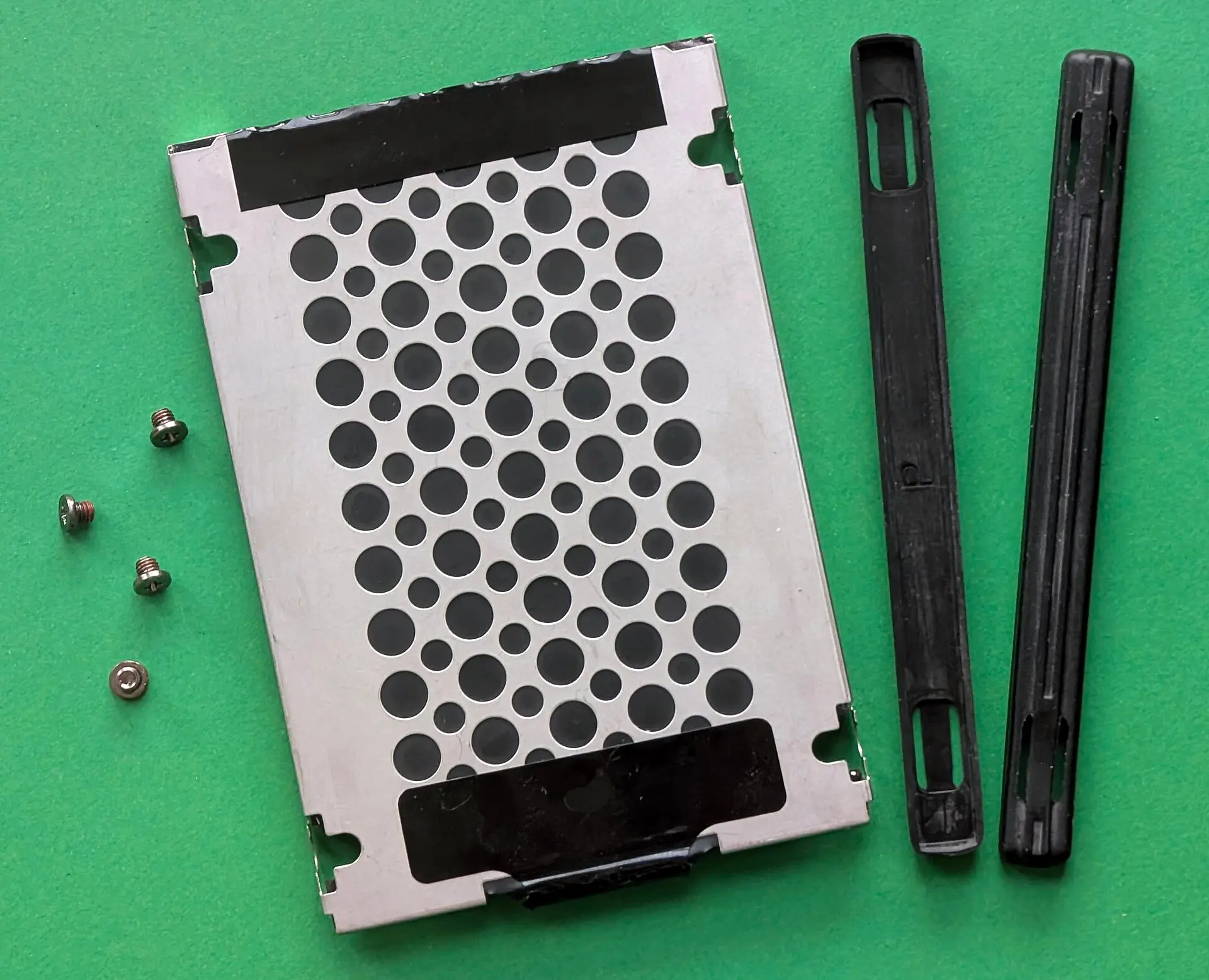
ซื้อ SSD มาแล้วแกะกล่องโคลนเลยทันที โดยไม่ได้สำรองอะไรไว้ก่อน นี่คือพลาดแรกที่เห็นบ่อยที่สุดในงานอัปเกรดเครื่องเก่า เพราะคิดว่าโปรแกรมโคลนแค่ “คัดลอก” ไม่มีอะไรเสีย ทั้งที่ขั้นตอนเดียวที่กดผิดก็ลบดิสก์ได้ทั้งลูก
การย้ายระบบไป SSD เป็นงานที่ทำเองที่บ้านได้ ถ้าเตรียมดี คล้ายคนที่หัดเปลี่ยนหลอดไฟหน้ารถได้ด้วยมือตัวเอง คือไม่ยาก แต่ต้องรู้ว่าจุดไหนห้ามพลาด ข้างล่างไล่ความเชื่อที่ได้ยินบ่อยกับสิ่งที่เกิดขึ้นจริง
“โคลนอยู่แล้ว ไม่ต้องสำรองข้อมูลแยกก็ได้”
ความจริงคือต้องสำรองก่อนเสมอ การโคลนคือการเขียนข้อมูลทับลงดิสก์ปลายทางทั้งลูก ถ้าเลือกต้นทางกับปลายทางสลับกัน โปรแกรมจะเอา SSD เปล่าไปเขียนทับฮาร์ดดิสก์ที่มีข้อมูลทั้งหมด และไม่มีปุ่มย้อนกลับ
สำรองไฟล์สำคัญลงฮาร์ดดิสก์ภายนอกหรือที่เก็บอีกแห่งก่อนเริ่ม และเปิดดูให้แน่ใจว่าไฟล์ที่สำรองเปิดได้จริง
“SSD ตัวไหนก็ใส่ได้ ขอให้ความจุพอ”
ความจริงคือต้องตรงกับช่องของเครื่อง SSD มีหลายรูปทรง แบบ 2.5 นิ้วหน้าตาเหมือนฮาร์ดดิสก์โน้ตบุ๊กและใช้ช่องเดิมได้ ส่วนแบบ M.2 เป็นแผ่นบางยาว ซึ่งยังแยกย่อยอีกว่าเครื่องรองรับแบบไหน บางเครื่องมีทั้งสองช่อง บางเครื่องมีแค่ช่องเดียว
เปิดคู่มือหรือหน้าข้อมูลรุ่นบนเว็บผู้ผลิตเครื่องก่อนซื้อ ถ้าไม่แน่ใจ ถามร้านพร้อมบอกรุ่นเครื่องให้ครบ
“SSD ต้องใหญ่เท่าหรือมากกว่าฮาร์ดดิสก์เดิม”
ความจริงคือดูที่ข้อมูลที่ใช้อยู่จริง โปรแกรมโคลนส่วนใหญ่ย้ายไป SSD ที่เล็กกว่าได้ ถ้าข้อมูลที่ใช้อยู่ใส่ลงได้และยังเหลือที่ว่างพอสมควร แต่ควรเคลียร์ก่อนโคลน ไฟล์ดาวน์โหลดเก่า ไฟล์ติดตั้งที่ไม่ใช้ ไฟล์วิดีโอที่ย้ายไปเก็บที่อื่นได้ ใครยังไม่รู้จะเริ่มลบจากตรงไหน ดูโปรแกรมที่ช่วยหาว่าอะไรกินพื้นที่ดิสก์อยู่ก่อน
ระบบที่ย้ายไปอยู่บน SSD ที่แทบเต็มจะช้าลงและไม่มีที่ให้อัปเดต อย่าโคลนแบบเบียดจนเต็มพอดี
“โปรแกรมโคลนไหนก็เหมือนกัน กดถัดไปเรื่อยๆ ก็จบ”
ความจริงคือต้องอ่านทุกหน้าจอ โดยเฉพาะหน้าที่ให้เลือกดิสก์ โปรแกรมฟรีที่ใช้กันมานานอย่าง Clonezilla ทำงานจากแฟลชไดรฟ์บูต หน้าตาเป็นตัวหนังสือล้วน ทรงพลังแต่ไม่ค่อยเป็นมิตรกับมือใหม่ ผู้ผลิต SSD หลายรายแจกโปรแกรมย้ายระบบให้ใช้กับ SSD ของตัวเอง ซึ่งมักง่ายกว่า ดาวน์โหลดจากเว็บทางการเท่านั้น
ก่อนกดยืนยัน ให้ระบุดิสก์จากความจุและชื่อรุ่น ไม่ใช่จากลำดับในรายการ ถ้าเป็นโน้ตบุ๊กที่มีช่องดิสก์ช่องเดียว ต้องใช้กล่องหรือสายแปลงต่อ SSD ทาง USB ระหว่างโคลน และควรถอดดิสก์ภายนอกอื่นออกให้หมด จะได้เหลือตัวเลือกน้อยที่สุด
“โคลนเสร็จ เครื่องจะบูตจาก SSD ให้เอง”
ความจริงคือมักต้องตั้งเอง ถ้าใส่ SSD แทนฮาร์ดดิสก์เดิม ส่วนใหญ่เครื่องจะเจอเอง แต่ถ้าเครื่องมีทั้งสองลูก ต้องเข้าหน้าตั้งค่าเฟิร์มแวร์ของเครื่อง (BIOS หรือ UEFI) แล้วเลือกให้บูตจาก SSD ก่อน ปุ่มที่ใช้เข้าหน้านี้ต่างกันไปตามยี่ห้อ ดูจากคู่มือ
บูตขึ้นมาแล้วลองเปิดดูความจุของไดรฟ์ระบบ ถ้าโคลนไปลง SSD ที่ใหญ่กว่าเดิม บางครั้งส่วนที่เกินมาจะกลายเป็นพื้นที่ว่างที่ยังไม่ถูกใช้ ขยายได้จากเครื่องมือจัดการดิสก์ของระบบ หรือเลือกให้โปรแกรมโคลนปรับขนาดให้อัตโนมัติตั้งแต่ตอนตั้งค่า
เก็บฮาร์ดดิสก์เดิมไว้แบบไม่แตะอะไรสักระยะ จนใช้ SSD ไปหลายวันแล้วแน่ใจว่าทุกอย่างครบ ค่อยฟอร์แมตลูกเก่าไปใช้เก็บไฟล์
งานมือที่สำคัญไม่แพ้ตัวโปรแกรม
แตะโครงโลหะของเครื่องหรือวัตถุที่ต่อสายดินก่อนจับชิ้นส่วน เพื่อลดไฟฟ้าสถิต ถอดสายชาร์จและแบตเตอรี่ถ้าถอดได้ บางรุ่นต้องยกคีย์บอร์ดขึ้นก่อนถึงช่องดิสก์ สายแพบางมากและหลุดง่าย ถ้าหลุดหรือพับ อาจเจออาการปุ่มบางปุ่มกดไม่ติดตามมา
เครื่องที่ยังอยู่ในประกัน การแกะเองอาจกระทบเงื่อนไขประกัน ถามศูนย์บริการก่อน หลายแห่งเปลี่ยนให้ได้ และถ้าไม่มั่นใจกับขั้นตอนไหน ให้ช่างทำแทน คุ้มกว่าเสี่ยงเสียข้อมูล
ก่อนลงทุนกับโน้ตบุ๊กเครื่องเก่า ลองดูว่าแบตโน้ตบุ๊กเครื่องเก่ายังเหลือความจุแค่ไหนด้วย จะได้รู้ว่าเครื่องนี้ควรได้ SSD อย่างเดียว หรือต้องคิดเรื่องแบตไปพร้อมกัน
เครื่องที่วางอยู่ตรงหน้าคุณตอนนี้ เปิดโปรแกรมทีละตัวช้าจนต้องรอ หรือแค่ช้าตอนเปิดเครื่องครั้งแรกของวัน และคุณรู้หรือยังว่าข้างในใช้ดิสก์แบบไหนอยู่