โปรแกรมหัดเขียนโค้ดแบบลากบล็อกสำหรับเด็ก เริ่มที่บ้านกับพ่อแม่อย่างไร
21 ตุลาคม 2569
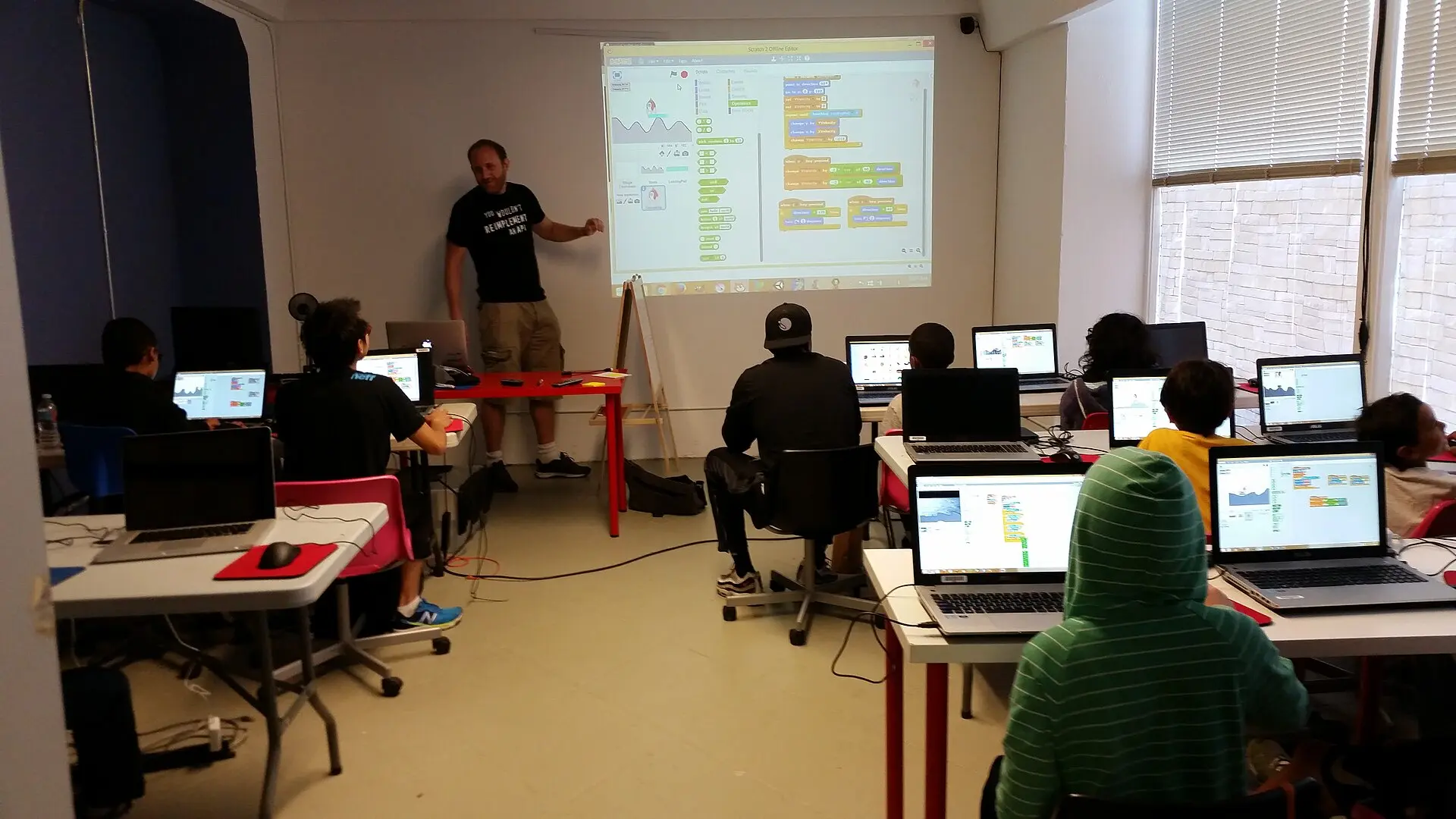
เกมแรกของลูกไม่จำเป็นต้องเริ่มจากการพิมพ์โค้ด
โปรแกรมแบบลากบล็อกให้เด็กต่อคำสั่งเหมือนต่อตัวต่อ บล็อกแต่ละชิ้นมีคำสั่งเขียนไว้ชัดๆ เช่น เดินไปข้างหน้า หมุน รอสักครู่ หรือพูดข้อความ เด็กลากมาเรียงกันแล้วกดธงเขียวก็เห็นผลทันที ไม่ต้องจำไวยากรณ์ ไม่มีจุดหรือวงเล็บที่พิมพ์ผิดแล้วทั้งโปรแกรมไม่ทำงาน สิ่งที่ได้ฝึกจริงคือการคิดเป็นลำดับขั้น การแตกปัญหาเป็นชิ้นเล็ก และการหาว่าตรงไหนผิดแล้วลองใหม่
Scratch คืออะไร และทำไมคนนิยมใช้เริ่มต้น
Scratch เป็นภาษาโปรแกรมแบบลากบล็อกที่ทีมพัฒนาออกแบบมาเพื่อเด็กและมือใหม่โดยเฉพาะ ใช้ได้ฟรี มีภาษาไทยในหน้าจอ มีตัวละคร ฉากหลัง และเสียงให้เลือกใช้ในตัว เด็กวาดตัวละครเองหรืออัดเสียงตัวเองใส่ก็ได้ ข้อมูลล่าสุดเรื่องอุปกรณ์ที่รองรับและฟีเจอร์ต่างๆ ดูได้จากเว็บทางการของ Scratch
เลือกใช้แบบไหนดี
ใช้ผ่านเบราว์เซอร์
เปิดเว็บแล้วเริ่มสร้างได้เลย ไม่ต้องลงโปรแกรม เหมาะกับการลองครั้งแรกว่าลูกชอบไหม ถ้าสมัครบัญชีก็บันทึกงานไว้บนเว็บและเปิดต่อจากเครื่องอื่นได้ ข้อเสียคือต้องต่ออินเทอร์เน็ตตลอด และหน้าเว็บมีส่วนชุมชนที่ต้องดูแลเรื่องการแชร์งาน (อยู่ในหัวข้อพ่อแม่ด้านล่าง)
ติดตั้งแบบออฟไลน์บนคอม Windows หรือ Mac
มีโปรแกรมแบบออฟไลน์ให้ลงบนเครื่อง ทำงานได้แม้ไม่มีเน็ต เหมาะกับบ้านที่อยากให้ลูกใช้คอมโดยไม่เปิดเว็บอื่นไปด้วย โหลดจากหน้าของ Scratch เท่านั้น อย่าโหลดจากเว็บรวมโปรแกรมที่แนบตัวติดตั้งแปลกๆ มา
แท็บเล็ตและเด็กเล็ก
ทีมเดียวกันมีเวอร์ชันที่ง่ายกว่าสำหรับเด็กที่ยังอ่านหนังสือไม่คล่อง บล็อกเป็นภาพมากกว่าตัวหนังสือ ส่วนเด็กที่อ่านออกแล้วมักขยับไปใช้ Scratch ตัวเต็มบนคอมได้ไม่ยาก
ไฟล์งานเก็บอย่างไรไม่ให้หาย
งานที่ทำบนเว็บ
งานถูกเก็บไว้ในบัญชี แต่ควรดาวน์โหลดไฟล์โปรเจกต์ลงเครื่องเป็นระยะด้วย เผื่อลืมรหัสผ่านหรือเผลอลบ
งานที่ทำในโปรแกรมออฟไลน์
งานถูกบันทึกเป็นไฟล์โปรเจกต์ของ Scratch ในโฟลเดอร์ที่เราเลือก ตั้งโฟลเดอร์ชื่อลูกไว้หนึ่งที่ ตั้งชื่อไฟล์ให้บอกว่าเป็นงานอะไรกับวันที่ทำ พอผ่านไปหลายเดือนจะเปิดย้อนดูพัฒนาการได้ ไฟล์นี้ยังเอาไปเปิดต่อในแบบเว็บได้ด้วย
โปรเจกต์แรกๆ ที่นั่งทำด้วยกันได้
ตัวละครเดินได้
เริ่มจากให้แมวเดินเมื่อกดลูกศร พอทำได้แล้วค่อยเพิ่มให้เดินชนขอบแล้วเด้งกลับ เด็กจะเข้าใจเรื่องเหตุการณ์และเงื่อนไขโดยไม่ต้องรู้จักศัพท์พวกนี้เลย
นิทานโต้ตอบ
ให้ลูกเล่านิทานสั้นๆ แล้วใส่ตัวละครสองตัวคุยกัน เปลี่ยนฉากเมื่อกดปุ่ม เด็กที่ชอบเล่าเรื่องมากกว่าชอบเกมมักติดใจแบบนี้ ถ้าลูกกำลังหัดภาษาอังกฤษ ลองให้ตัวละครถามคำศัพท์ แล้วเอาคำที่ตอบผิดบ่อยไปใส่ชุดแฟลชการ์ดที่ทวนซ้ำเป็นระยะต่อได้
เกมเก็บของ
ตัวละครวิ่งเก็บผลไม้ที่ตกลงมา เก็บได้แต้มเพิ่ม พลาดแล้วเสียชีวิต โปรเจกต์นี้ได้ฝึกเรื่องตัวแปร (ที่เก็บคะแนน) และการสุ่มตำแหน่ง ซึ่งเป็นพื้นฐานของเกมแทบทุกเกม
เด็กที่ชอบลงมือประดิษฐ์ของจริง อย่างงานทำเรือลอยน้ำจากขวดพลาสติกและกล่องนมที่ทำกับลูกได้ในบ่ายเดียว มักสนุกกับการสร้างเกมของตัวเองเพราะใช้ความคิดแบบเดียวกัน คือลองทำ ดูผล แล้วปรับ จะสลับวันทำของจริงกับวันทำบนจอก็ได้
บทบาทของพ่อแม่
นั่งข้างๆ ไม่ใช่นั่งสั่ง
ช่วงแรกนั่งทำไปด้วยกัน ถามว่าลูกอยากให้ตัวละครทำอะไร แล้วช่วยหาบล็อกที่ใช่ เมื่อโปรแกรมไม่ทำงานตามที่คิด อย่ารีบแก้ให้ ลองถามว่าบล็อกไหนทำงานก่อนหลัง เด็กจะเริ่มหาที่ผิดเอง ถ้าวันไหนลูกไม่อยากทำก็ไม่ต้องบังคับ ความสนุกสำคัญกว่าความต่อเนื่องในช่วงแรก
จำกัดเวลาหน้าจอให้ชัด
ตกลงกันก่อนเริ่มว่าวันนี้ทำนานแค่ไหน และหยุดตรงจุดที่บันทึกงานได้ เด็กจะไม่รู้สึกว่าถูกตัดกลางคัน หลังเลิกจอแล้วชวนเล่าว่าวันนี้สร้างอะไร การเล่าก็คือการทบทวนในตัว
บัญชีเด็กและการแชร์งานสาธารณะ
ถ้าสมัครบัญชีบนเว็บ ให้ผู้ปกครองดูแลอีเมลที่ใช้สมัคร และตกลงกับลูกว่าห้ามใส่ชื่อจริง โรงเรียน หรือรูปหน้าตัวเองในงาน งานที่กดแชร์จะเปิดให้คนทั่วไปเห็นและแสดงความคิดเห็นได้ ช่วงแรกจะเก็บงานไว้ดูกันในบ้านอย่างเดียวก็ได้ อ่านกติกาชุมชนและหน้าสำหรับผู้ปกครองบนเว็บทางการประกอบด้วย
พอโตขึ้นแล้วไปต่อทางไหน
เด็กที่ทำเกมสองมิติได้คล่องแล้วอาจอยากลองของที่จับต้องได้มากขึ้น บางคนสนใจแผนที่และเส้นทาง ลองพาไปเปิดไฟล์เส้นทางปั่นจักรยานที่บันทึกไว้บนคอมแล้วชวนคิดว่าจุดแต่ละจุดเก็บข้อมูลอะไรไว้ บางคนชอบรูปทรง ก็ให้ลองหมุนดูโมเดลสามมิติในโปรแกรมฟรีก่อนจะคิดเรื่องสร้างเอง
ไว้เลือกแบบเร็ว ลองครั้งแรกหรือใช้หลายเครื่องให้เริ่มที่แบบเว็บ อยากให้ลูกใช้คอมโดยไม่ต้องเปิดเน็ตให้ลงแบบออฟไลน์ ส่วนลูกที่ยังอ่านไม่คล่องให้เริ่มจากเวอร์ชันเด็กเล็กบนแท็บเล็ต