ใช้ปฏิทินบนคอมกับมือถือให้ซิงก์กัน จัดนัดหมายและวันสำคัญไม่ให้ชนกัน
24 กันยายน 2569
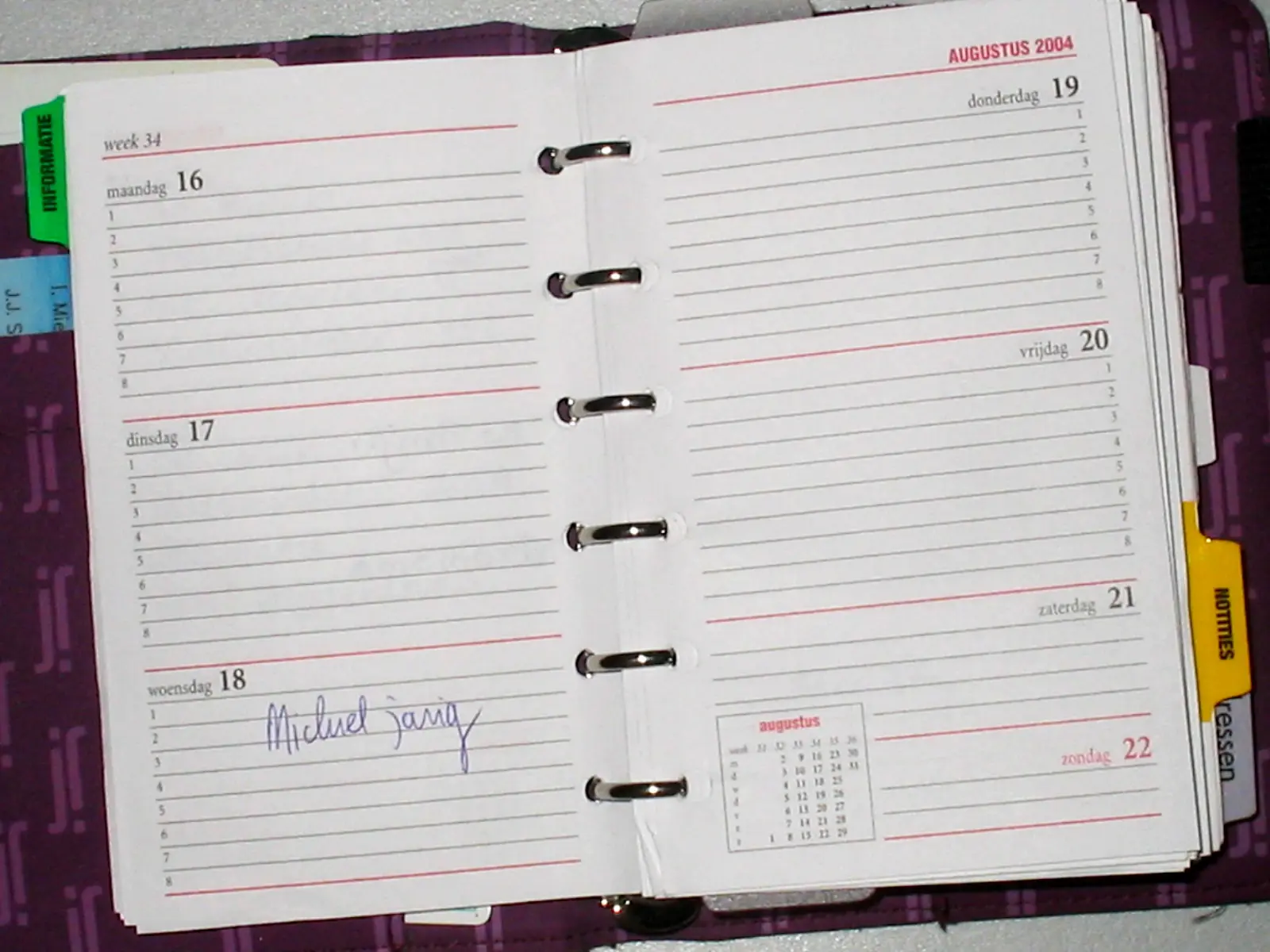
จดนัดในมือถือเพราะหยิบง่าย หรือพิมพ์ลงปฏิทินบนคอมเพราะคีย์บอร์ดสะดวกกว่า หลายบ้านเลือกไม่ถูกจนใช้ทั้งสองที่ปนกัน แล้ววันหนึ่งก็พบว่านัดหมอฟันกับประชุมลูกค้าซ้อนกันอยู่คนละเครื่อง จริงๆ ไม่ต้องเลือกเลย ถ้าทั้งสองเครื่องดึงข้อมูลจากที่เดียวกัน ลองไล่ตามขั้นด้านล่าง
1. เลือกบัญชีปฏิทินหลักไว้บัญชีเดียว
ปฏิทินที่ซิงก์ได้ไม่ได้เก็บนัดไว้ในตัวเครื่อง แต่เก็บไว้กับบัญชีออนไลน์ แล้วแต่ละเครื่องดึงไปแสดง ขั้นแรกจึงต้องลงชื่อบัญชีเดียวกันทั้งในแอปปฏิทินบนมือถือและบนคอม
สาเหตุยอดฮิตที่นัดหายไปจากอีกเครื่องคือมือถือบางรุ่นมีปฏิทินแบบเก็บในเครื่องอย่างเดียว ถ้าตั้งเป็นปฏิทินหลักโดยไม่รู้ตัว นัดที่จดลงไปจะไม่ขึ้นที่คอมเลย ให้เข้าไปดูในการตั้งค่าของแอปว่าปฏิทินเริ่มต้นสำหรับนัดใหม่เป็นของบัญชีไหน
2. แยกปฏิทินย่อยตามเรื่อง แล้วให้แต่ละอันมีสีของตัวเอง
ในบัญชีเดียวสร้างปฏิทินได้หลายอัน เช่น งาน บ้าน เรื่องของลูก และวันหยุด แต่ละอันมีสีต่างกัน เปิดดูทีเดียวก็เห็นว่าวันไหนเรื่องงานแน่น วันไหนเรื่องบ้านชนกับเรื่องงาน และปิดการแสดงผลบางอันชั่วคราวได้ตอนอยากโฟกัส
ถ้าบริษัทมีปฏิทินงานแยกเป็นอีกบัญชี ให้เพิ่มบัญชีนั้นเข้าไปในแอปเดียวกันเพื่อดูภาพรวม แต่เคารพกติกาของที่ทำงานเรื่องการแชร์ข้อมูลออกนอกระบบ
3. นำเข้าวันหยุดและตารางที่มีอยู่แล้ว แทนการพิมพ์ใหม่ทีละวัน
บริการปฏิทินส่วนใหญ่ให้เพิ่มปฏิทินวันหยุดของประเทศได้ เพิ่มครั้งเดียวก็เห็นทุกปี แต่วันหยุดพิเศษบางวันประกาศทีหลัง ควรเทียบกับประกาศของหน่วยงานทางการอีกครั้งก่อนวางแผนลางาน
ตารางที่ได้มาเป็นกระดาษหรือรูปถ่าย เช่น ตารางสอบของลูกหรือตารางเวรที่ทำงาน ไม่ต้องนั่งพิมพ์ทั้งหมด ลองแปลงตัวหนังสือในรูปเป็นข้อความด้วย OCR แล้วค่อยคัดลอกวันกับเวลามาวาง อย่าลืมตรวจตัวเลขทุกช่องก่อนบันทึก
คนชอบเที่ยวหลายคนมีปฏิทินแยกไว้สำหรับทริปทั้งปี ใส่ช่วงที่อยากไปไว้ล่วงหน้า เช่น ดูจากข้อมูลว่าชัยภูมิแต่ละเดือนมีอะไรน่าดูบ้างแล้วกันวันไว้ก่อน พอถึงเวลาจะได้ไม่มีนัดอื่นมาแทรก
4. ตั้งการแจ้งเตือนให้เหมาะกับแต่ละนัด
ตั้งการแจ้งเตือนเริ่มต้นไว้สักค่าหนึ่ง แล้วปรับเฉพาะนัดที่สำคัญ นัดที่ต้องเดินทางไกลควรมีสองครั้ง คือวันก่อนหน้าไว้เตรียมของ และก่อนออกจากบ้านพอให้เผื่อเวลารถติด วันเกิดหรือวันครบรอบให้ตั้งเป็นนัดทั้งวันพร้อมเตือนตอนเช้า จะได้มีเวลาโทรหรือส่งข้อความ
ระวังอย่าให้ทุกนัดเตือนถี่จนชิน เพราะพอการแจ้งเตือนเยอะเกินไป เราจะเริ่มปัดทิ้งโดยไม่อ่าน
5. แชร์ปฏิทินให้ครอบครัว และส่งนัดด้วยไฟล์ .ics
ปฏิทินเรื่องบ้านหรือเรื่องลูกแชร์ให้คู่ชีวิตเห็นได้ เลือกได้ว่าให้ดูอย่างเดียวหรือแก้ไขได้ด้วย ทั้งบ้านจะเห็นตรงกันว่าใครไปรับลูกวันไหน
เวลาส่งนัดให้คนนอกที่ใช้ปฏิทินคนละเจ้า ส่งเป็นไฟล์ .ics ซึ่งเป็นรูปแบบกลางที่แอปปฏิทินเกือบทุกตัวเปิดได้ ผู้รับกดเปิดแล้วนัดจะลงปฏิทินเขาเอง ถ้าต้องแนบไฟล์นัดหลายไฟล์พร้อมเอกสารประกอบ ลองรวมทุกไฟล์เป็นก้อนเดียวด้วย ZIPก่อนส่ง
ส่วนรายละเอียดยาวๆ ของการประชุม ไม่ควรยัดลงช่องหมายเหตุของนัดจนอ่านยาก เก็บไว้ในโน้ตแบบไฟล์ข้อความที่ค้นย้อนหลังได้ แล้วใส่แค่ชื่อโน้ตไว้ในนัดก็พอ
6. เช็กเขตเวลาก่อนเดินทางหรือประชุมข้ามประเทศ
ปฏิทินแสดงเวลาตามเขตเวลาที่เครื่องตั้งไว้ ถ้าบินไปต่างประเทศแล้วเครื่องเปลี่ยนเขตเวลาอัตโนมัติ นัดที่จดไว้จะเลื่อนไปแสดงตามเวลาท้องถิ่นใหม่ ซึ่งถูกต้องสำหรับประชุมออนไลน์ แต่สร้างความงงให้นัดที่จดไว้ตามเวลาปลายทาง วิธีกันพลาดคือตอนสร้างนัด ให้ระบุเขตเวลาของนัดนั้นให้ชัด แอปส่วนใหญ่มีช่องให้เลือก
ก่อนปิดหน้านี้ เปิดแอปปฏิทินในมือถือขึ้นมาแตะที่นัดถัดไปของคุณ แล้วดูว่ามันอยู่ในปฏิทินของบัญชีไหน แค่นี้ก็รู้แล้วว่าคอมจะเห็นนัดนั้นด้วยหรือเปล่า