บลูทูธบนคอมพิวเตอร์จับคู่ไม่ติด เช็กไดรเวอร์ การตั้งค่า และสัญญาณรบกวนอย่างไร
25 ตุลาคม 2569
ถ้าคุณกำลังถือหูฟัง เมาส์ หรือลำโพงไร้สายที่ไฟกะพริบอยู่ในมือ แล้วคอมยังหาไม่เจอสักที ลองไล่ตามอาการด้านล่างทีละข้อ เรียงจากเรื่องที่แก้ง่ายและเจอบ่อยไปหาเรื่องที่ต้องลงมือมากขึ้น ทุกขั้นทำเองได้โดยไม่ต้องลงโปรแกรมเสริม
อาการ: คอมหาอุปกรณ์ไม่เจอเลย
สาเหตุที่พบบ่อย อุปกรณ์ไม่ได้อยู่ในโหมดจับคู่ หรือยังจำเครื่องอื่นอยู่ หูฟังหลายรุ่นพอเปิดเครื่องจะพยายามต่อกับมือถือที่เคยจับคู่ไว้ก่อน จึงไม่ประกาศตัวให้คอมเห็น
วิธีแก้ ปิดบลูทูธในมือถือที่อยู่ใกล้ๆ ชั่วคราว แล้วเข้าโหมดจับคู่ของอุปกรณ์ตามคู่มือ ส่วนใหญ่คือกดปุ่มค้างจนไฟกะพริบอีกแบบ จากนั้นสั่งค้นหาจากหน้าตั้งค่าบลูทูธของคอม วางอุปกรณ์ไว้ใกล้เครื่องในระยะแขน ถ้าแบตของอุปกรณ์อ่อน ให้ชาร์จก่อน เพราะบางรุ่นปิดการประกาศตัวเมื่อแบตต่ำ
อาการ: เคยใช้ได้ แต่วันนี้ต่อไม่ติด
สาเหตุที่พบบ่อย ข้อมูลการจับคู่ในคอมกับในอุปกรณ์ไม่ตรงกันแล้ว เช่น อุปกรณ์ถูกรีเซ็ต หรือเคยจับคู่กับเครื่องอื่นจนรายการเก่าถูกเบียดออก
วิธีแก้ ลบอุปกรณ์นั้นออกจากรายการในคอม รีสตาร์ตคอมหนึ่งครั้ง แล้วจับคู่ใหม่เหมือนครั้งแรก ถ้าอุปกรณ์มีวิธีล้างรายการจับคู่ในตัว ให้ทำด้วย วิธีนี้แก้ได้มากกว่าที่คิด
อาการ: ปุ่มหรือเมนูบลูทูธหายไปจากเครื่อง
สาเหตุที่พบบ่อย ไดรเวอร์ (โปรแกรมที่ทำให้ระบบรู้จักฮาร์ดแวร์) มีปัญหาหลังอัปเดต หรือเปิดโหมดเครื่องบินค้างไว้ บน Windows ลองเปิด Device Manager ดูว่ารายการบลูทูธมีเครื่องหมายเตือนหรือหายไปหรือไม่
วิธีแก้ ปิดโหมดเครื่องบินก่อน ถ้ายังไม่กลับมา ให้ดาวน์โหลดไดรเวอร์บลูทูธจากหน้าสนับสนุนของผู้ผลิตคอมรุ่นนั้นโดยตรง หลักคิดเดียวกับการอัปเดตไดรเวอร์การ์ดจอและย้อนรุ่นเมื่อมีปัญหา คืออย่าใช้โปรแกรมที่อ้างว่าอัปเดตไดรเวอร์ให้ทุกตัวอัตโนมัติ ส่วนผู้ใช้ Mac ระบบดูแลไดรเวอร์ให้เองเป็นส่วนใหญ่ ถ้ายังสับสนกับการตั้งค่าเครื่องใหม่ ดูภาพรวมสิ่งที่ควรตั้งและลงหลังได้ Mac เครื่องใหม่ ประกอบ
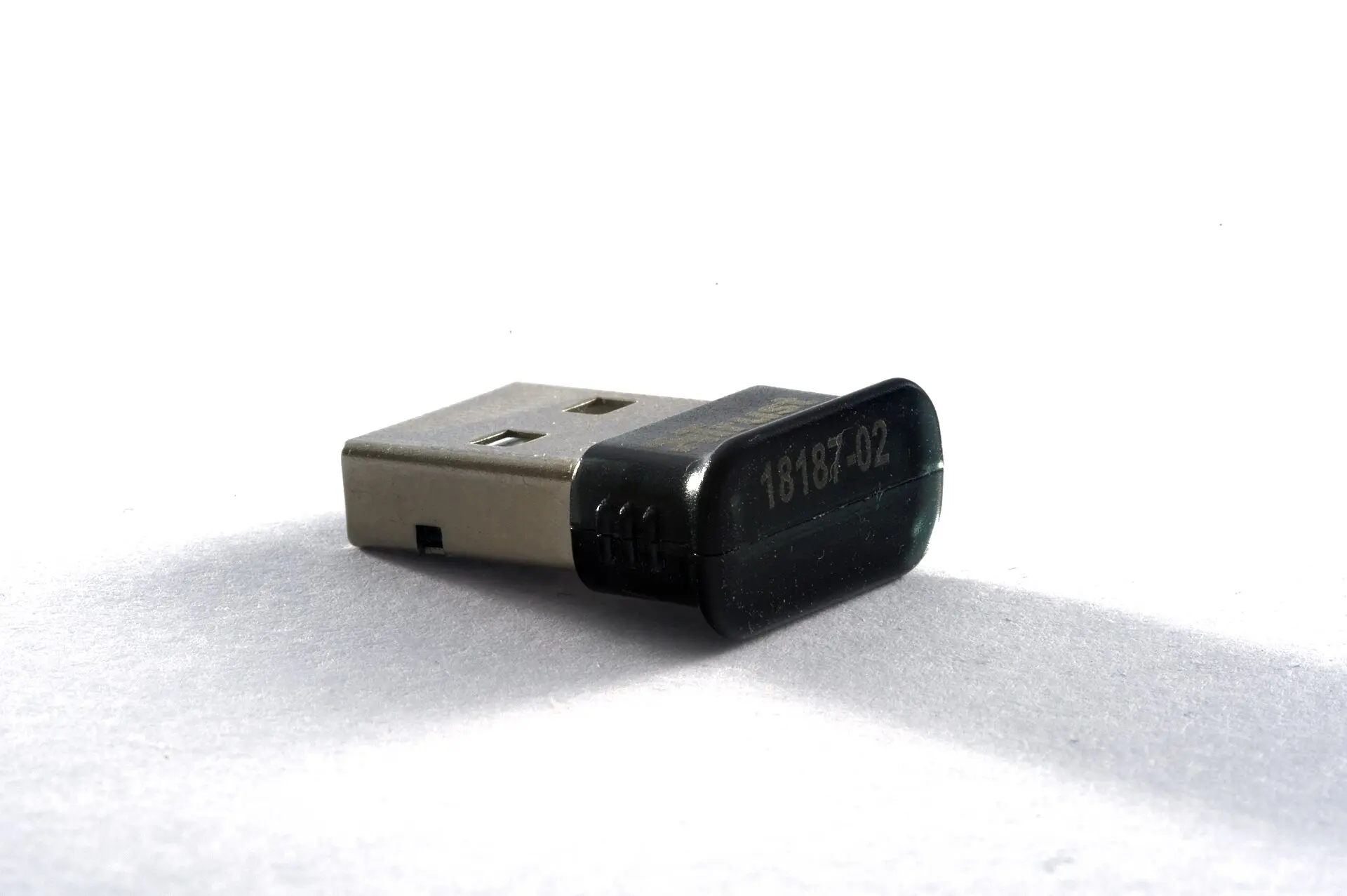
คอมตั้งโต๊ะหลายเครื่องไม่มีบลูทูธในตัว ต้องใช้ตัวรับบลูทูธแบบ USB ถ้าตัวรับเสีย หรือเสียบผ่านฮับที่จ่ายไฟไม่พอ ระบบก็มองไม่เห็นเช่นกัน ลองเสียบตรงที่เครื่อง
อาการ: ต่อได้ แต่เสียงกระตุก หรือหลุดเป็นช่วงๆ
สาเหตุที่พบบ่อย สัญญาณรบกวน บลูทูธใช้คลื่นย่านเดียวกับ Wi-Fi บางส่วน และอุปกรณ์ USB ความเร็วสูงบางแบบก็ปล่อยคลื่นรบกวนในย่านใกล้เคียง ผนัง โต๊ะโลหะ หรือร่างกายเราที่บังอยู่ระหว่างกลางก็ทำให้สัญญาณอ่อนลง อีกสาเหตุคือโหมดประหยัดพลังงานที่ปิดบลูทูธชั่วคราวเพื่อถนอมแบต
วิธีแก้ ขยับอุปกรณ์ให้ใกล้และมองเห็นคอมโดยไม่มีสิ่งกีดขวาง ย้ายตัวรับ USB ไปเสียบช่องที่ห่างจากไดรฟ์ภายนอก หรือใช้สายต่อสั้นๆ ให้ตัวรับยื่นออกมา ถ้าสงสัยว่าเน็ตเองก็สะดุดไปด้วย ลองวัดความเร็วเน็ตและดูค่า ping บนคอม ตอนเปิดและปิดบลูทูธเทียบกัน ส่วนโหมดประหยัดพลังงาน ให้ดูในการตั้งค่าพลังงานของระบบและของอุปกรณ์บลูทูธใน Device Manager ว่าอนุญาตให้ปิดอุปกรณ์เพื่อประหยัดไฟหรือไม่
อุปกรณ์รอบตัวที่ต่อผ่านบลูทูธมีมากขึ้นเรื่อยๆ ตั้งแต่หูฟัง นาฬิกา ไปจนถึงตัวเช็กแบตรถที่ส่งค่าเข้ามือถือแบบไร้สาย ยิ่งมีหลายชิ้นอยู่ใกล้กัน ยิ่งควรปิดตัวที่ไม่ได้ใช้เพื่อลดการแย่งสัญญาณ
ถ้าไล่ครบทุกข้อแล้วยังไม่ได้ ลองจับคู่อุปกรณ์ชิ้นเดียวกันกับเครื่องอื่น ถ้าเครื่องอื่นต่อได้ ปัญหาอยู่ที่คอม ควรติดต่อศูนย์บริการของผู้ผลิต ถ้าเครื่องไหนก็ต่อไม่ได้ ปัญหาน่าจะอยู่ที่ตัวอุปกรณ์
แล้วไฟที่กะพริบอยู่ในมือคุณ ก็จะนิ่งเป็นสีเดียวเสียที