สั่งพิมพ์แล้วเครื่องพิมพ์ไม่ทำงาน เคลียร์คิวงานพิมพ์และติดตั้งไดรเวอร์ใหม่อย่างไร
31 สิงหาคม 2569
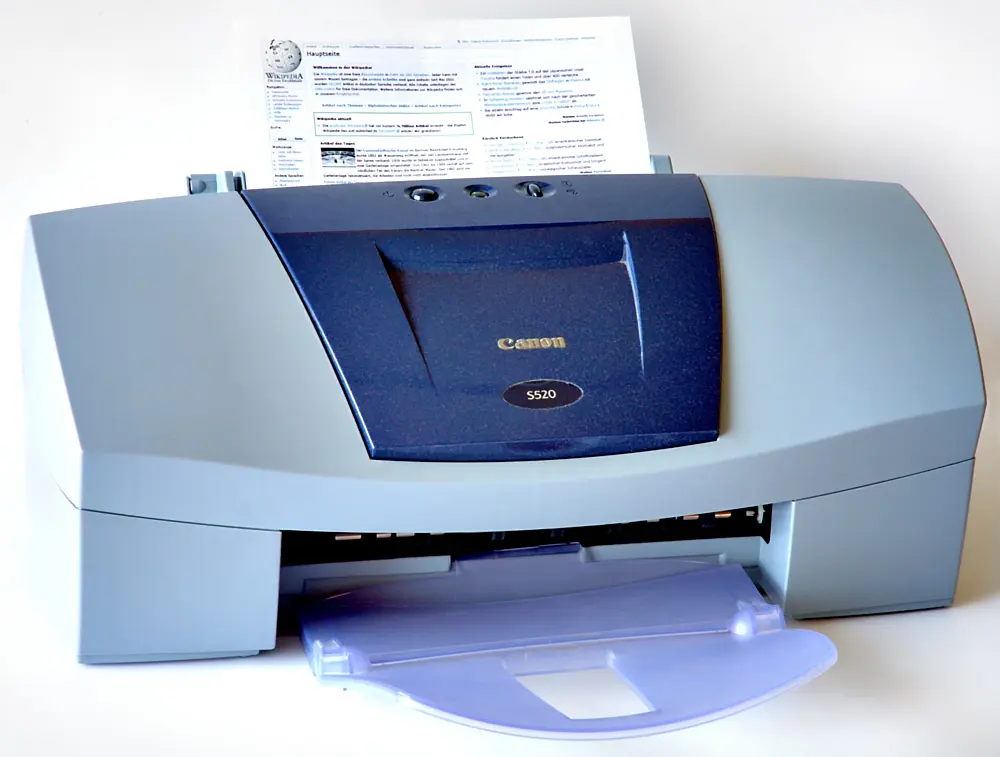
เช้าวันส่งรายงาน กดพิมพ์ไปสามรอบ เครื่องพิมพ์ไม่ขยับสักนิด พอเปิดดูถึงเห็นว่ามีงานค้างอยู่ในคิวตั้งแต่เมื่อวาน ขวางทุกงานที่ตามมาไว้หมด
อาการเครื่องพิมพ์ไม่ทำงานส่วนใหญ่ไม่ใช่เครื่องเสีย แต่เป็นปัญหาระหว่างคอมกับเครื่องพิมพ์ ตารางข้างล่างช่วยจับคู่อาการกับสิ่งที่ควรลองก่อน แล้วค่อยลงรายละเอียดทีละเรื่อง
| อาการที่เห็น | สาเหตุที่เป็นไปได้ | ลองทำก่อน |
|---|---|---|
| กดพิมพ์แล้วเงียบ งานค้างในคิว | งานก่อนหน้าค้าง หรือตัวจัดคิวงานพิมพ์ค้าง | ยกเลิกงานทั้งหมด แล้วรีสตาร์ตตัวจัดคิว |
| ระบบขึ้นว่าเครื่องพิมพ์ออฟไลน์ | สายหลวม เครื่องพิมพ์หลุดจาก Wi-Fi หรือที่อยู่ในเครือข่ายเปลี่ยน | เช็กสายและไฟ ดูว่าเครื่องพิมพ์ต่อเครือข่ายเดียวกับคอม |
| พิมพ์ออกมาเป็นตัวอักษรมั่วหรือสัญลักษณ์แปลกๆ | ไดรเวอร์ไม่ตรงรุ่น หรือไฟล์ไดรเวอร์เสีย | ลบเครื่องพิมพ์ออก แล้วลงไดรเวอร์ใหม่จากเว็บผู้ผลิต |
| เตือนหมึกหมดทั้งที่เพิ่งเปลี่ยน | ตลับใส่ไม่สุด หรือระบบนับหมึกของเครื่องยังไม่รีเซ็ต | ถอดใส่ตลับใหม่ อ่านคู่มือรุ่นนั้น ถ้าไม่หายติดต่อศูนย์บริการ |
| ไม่ดึงกระดาษ หรือกระดาษติดบ่อย | กระดาษชื้น ใส่เยอะเกิน หรือมีเศษกระดาษค้างข้างใน | ปิดเครื่อง ดึงกระดาษตามทิศทางที่คู่มือบอก ไม่กระชาก |
เคลียร์คิวงานพิมพ์ที่ค้าง
ทุกงานที่สั่งพิมพ์จะไปต่อแถวในคิวก่อน ถ้างานแรกค้าง งานถัดไปก็ค้างตาม เปิดหน้าต่างคิวของเครื่องพิมพ์ในส่วนการตั้งค่าเครื่องพิมพ์ของระบบ แล้วเลือกยกเลิกงานทั้งหมด
ถ้ากดยกเลิกแล้วงานยังค้างอยู่ในสถานะกำลังลบ แสดงว่าตัวจัดคิวงานพิมพ์ค้างเอง บน Windows ตัวนี้เป็นบริการที่ชื่อ Print Spooler อยู่ในหน้ารวมบริการของระบบ สั่งหยุดแล้วสั่งเริ่มใหม่ได้ ถ้าไม่คุ้นกับหน้านั้น วิธีที่ได้ผลใกล้เคียงกันคือปิดเครื่องพิมพ์ รีสตาร์ตคอม แล้วค่อยเปิดเครื่องพิมพ์ตาม
บน Mac หน้าต่างคิวของเครื่องพิมพ์ลบงานได้เช่นกัน และในส่วนการตั้งค่าเครื่องพิมพ์มีตัวเลือกรีเซ็ตระบบการพิมพ์ ซึ่งจะลบเครื่องพิมพ์ทุกตัวออก ต้องเพิ่มกลับเอง ใช้เป็นทางสุดท้าย
ลบเครื่องพิมพ์ออก แล้วติดตั้งใหม่ให้สะอาด
เมื่อเคลียร์คิวแล้วยังพิมพ์ไม่ได้ หรือพิมพ์ออกมาเพี้ยน การลบแล้วเพิ่มใหม่มักแก้ได้มากกว่าการนั่งปรับค่าทีละจุด
- ลบเครื่องพิมพ์ออกจากรายการในระบบ ถ้าต่อสาย USB ให้ถอดสายไว้ก่อน
- รีสตาร์ตคอมหนึ่งรอบ
- ดูชื่อรุ่นที่ถูกต้องจากสติกเกอร์บนตัวเครื่อง แล้วเข้าหน้าดาวน์โหลดไดรเวอร์บนเว็บทางการของผู้ผลิต เลือกรุ่นและระบบปฏิบัติการให้ตรง
- ติดตั้งตามที่ตัวติดตั้งบอก เสียบสายหรือเชื่อม Wi-Fi ตอนที่โปรแกรมขอ แล้วสั่งพิมพ์หน้าทดสอบ
อย่าโหลดไดรเวอร์จากเว็บรวมไฟล์ที่ไม่รู้ที่มา หรือโปรแกรมที่อ้างว่าอัปเดตไดรเวอร์ให้ทุกตัวในคลิกเดียว หลายตัวแถมโฆษณาหรือของไม่พึงประสงค์มาด้วย ชุดไดรเวอร์เครื่องพิมพ์บางรุ่นไฟล์ใหญ่ ถ้าโหลดแล้วหลุดบ่อย ลองใช้ตัวจัดการดาวน์โหลดที่โหลดต่อจากจุดเดิมได้
ถ้าลงไดรเวอร์ตัวใหม่แล้วอาการแย่ลง หลักคิดเดียวกับเรื่องย้อนไดรเวอร์การ์ดจอกลับไปตัวที่เคยใช้ได้ดีใช้ได้กับเครื่องพิมพ์เหมือนกัน เก็บไฟล์ติดตั้งตัวเก่าไว้ ถ้าตัวใหม่มีปัญหาก็ถอดแล้วลงตัวเดิมกลับ
เครื่องพิมพ์ Wi-Fi ที่หายไปเป็นพักๆ
เครื่องพิมพ์ที่ต่อผ่าน Wi-Fi มักได้ที่อยู่ในเครือข่าย (IP address) จากเราเตอร์ เมื่อเราเตอร์รีสตาร์ต ที่อยู่นี้อาจเปลี่ยน แต่คอมยังวิ่งไปหาที่อยู่เดิม ผลคือระบบบอกว่าเครื่องพิมพ์ออฟไลน์ทั้งที่ไฟเขียวเปิดอยู่
ทางแก้ระยะยาวคือให้เราเตอร์จองที่อยู่เดิมไว้ให้เครื่องพิมพ์ตลอด ในหน้าตั้งค่าเราเตอร์มักเรียกว่าการจองที่อยู่หรือการกำหนด IP คงที่ ถ้าไม่สะดวกเข้าไปแก้เราเตอร์ ลบเครื่องพิมพ์แล้วเพิ่มใหม่ก็ใช้ได้ชั่วคราว อย่าลืมเช็กว่าคอมกับเครื่องพิมพ์ต่อ Wi-Fi วงเดียวกัน บ้านที่มีเครือข่ายแขกแยกไว้มักพลาดตรงนี้
ถ้าเครื่องพิมพ์หลุดพร้อมกับที่เน็ตทั้งบ้านช้าผิดปกติ ปัญหาอาจอยู่ที่เราเตอร์มากกว่าเครื่องพิมพ์ ลองวัดความเร็วและดูค่า ping ของเน็ตในบ้านเพื่อแยกสาเหตุก่อน
เครื่องพิมพ์ธรรมดาในบ้านยังทำให้ปวดหัวได้ขนาดนี้ ใครที่กำลังสนใจเส้นทางของมือใหม่ที่อยากลองเครื่องพิมพ์ชิ้นงานแบบสามมิติ ก็จะเจอเรื่องไดรเวอร์ การตั้งค่า และการเชื่อมต่อแบบนี้อีกหลายเท่า เตรียมใจไว้ได้เลย
ก่อนแก้อะไรในคอม
มองหาปุ่มหรือเมนูบนตัวเครื่องพิมพ์ที่สั่งพิมพ์หน้าทดสอบได้เอง แต่ละรุ่นทำต่างกัน คู่มือบอกไว้ แล้วกดดูหนึ่งครั้ง ถ้าหน้านั้นออกมาปกติ แปลว่าตัวเครื่องยังดี ปัญหาอยู่ฝั่งคอมหรือการเชื่อมต่อ ถ้าไม่ออก ค่อยไปดูกระดาษ หมึก หรือติดต่อศูนย์บริการ กระดาษแผ่นเดียวนี้ช่วยตัดทางเดาไปได้ครึ่งหนึ่ง