โหมดประหยัดพลังงานบนโน้ตบุ๊ก ตั้งแบบไหนเหมาะกับงานหนัก งานเบา และตอนเสียบปลั๊ก
28 กันยายน 2569
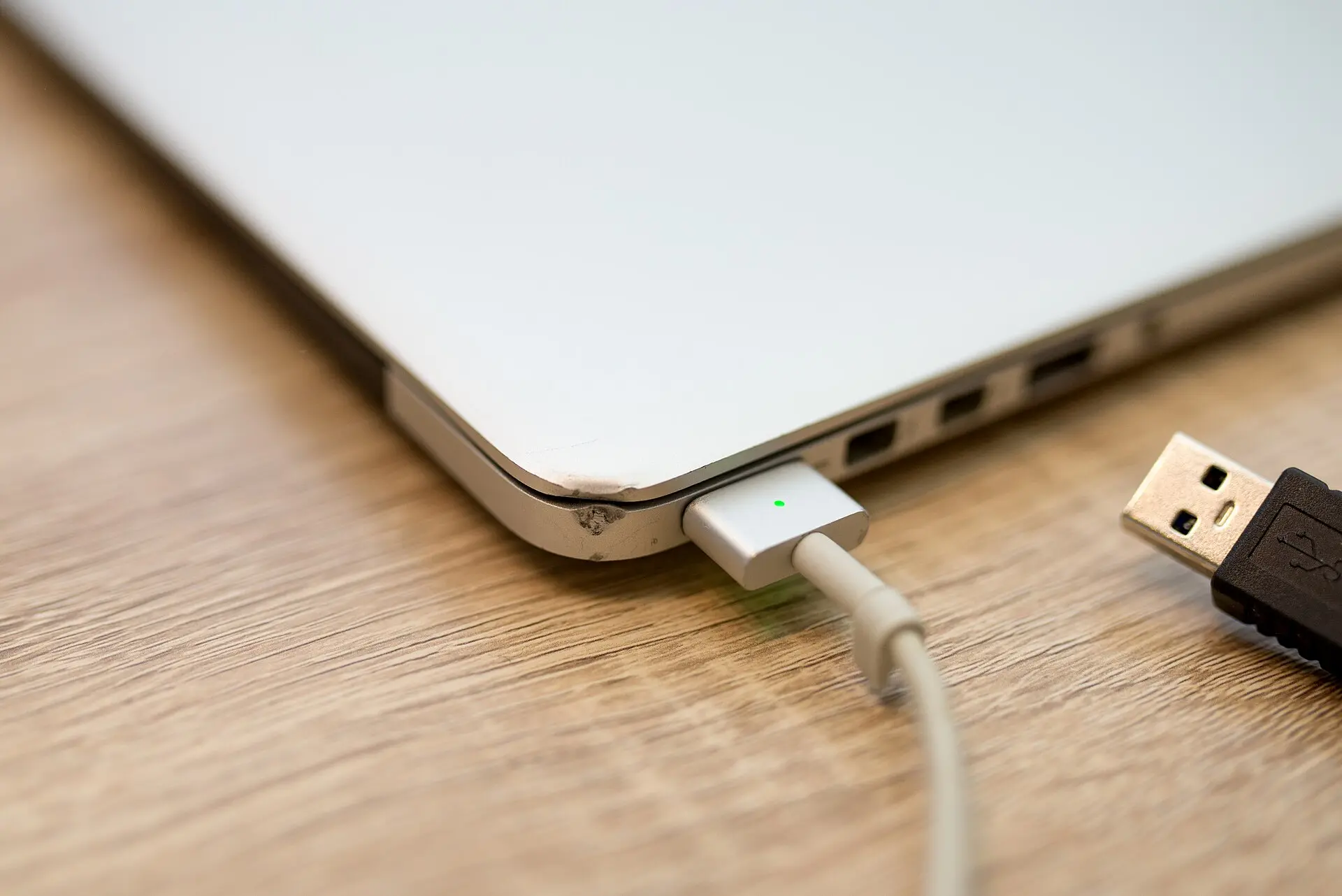
จอโน้ตบุ๊กมืดลงเองกะทันหัน ไอคอนแบตเตอรี่มุมจอเปลี่ยนสี แล้วมีข้อความเล็กๆ แจ้งว่าเปิดโหมดประหยัดแบตเตอรี่ให้แล้ว ไม่กี่นาทีต่อมาภาพในห้องประชุมออนไลน์เริ่มกระตุก ไฟล์ที่กำลังแปลงก็ช้าลงอย่างเห็นได้ชัด เครื่องไม่ได้เสีย แค่ระบบกำลังเลือกประหยัดไฟแทนความเร็ว ซึ่งเราตั้งให้มันเลือกเองได้ตามงานที่ทำอยู่
ชื่อโหมดในแต่ละระบบและแต่ละยี่ห้อเรียกต่างกันไป แต่แนวคิดหลักคล้ายกัน สรุปเป็นตารางได้ประมาณนี้
| โหมด | เหมาะกับงานแบบไหน | ช่วงที่ควรใช้ | ข้อควรรู้ |
|---|---|---|---|
| ประสิทธิภาพสูง | ตัดต่อวิดีโอ เล่นเกม แปลงไฟล์ใหญ่ เรนเดอร์ภาพสามมิติ | ตอนเสียบปลั๊ก | เครื่องร้อนขึ้น พัดลมดังขึ้น ถ้าใช้ตอนไม่เสียบปลั๊ก แบตจะลดเร็วมาก |
| สมดุล | เอกสาร เว็บ อีเมล ประชุมออนไลน์ งานทั่วไปเกือบทั้งหมด | ได้ทั้งตอนเสียบปลั๊กและตอนใช้แบต | ระบบเร่งหรือผ่อนความเร็วตามงานเอง เหมาะเป็นค่าตั้งต้น |
| ประหยัดพลังงาน | พิมพ์งาน อ่านไฟล์ ดูเอกสารระหว่างเดินทาง | ตอนใช้แบตและอยากให้อยู่ได้นาน | จอมืดลง แอปที่ทำงานเบื้องหลังถูกจำกัด งานหนักจะช้าลงชัดเจน |
| โหมดจากโปรแกรมของผู้ผลิตเครื่อง | ปรับละเอียด เช่น โหมดเงียบ หรือโหมดเย็น | แล้วแต่รุ่น | ชื่อและผลลัพธ์ต่างกันไปในแต่ละยี่ห้อ ควรอ่านคู่มือของรุ่นนั้น |
ตั้งแยกกันระหว่างตอนเสียบปลั๊กกับตอนใช้แบต
จุดที่หลายเครื่องตั้งไว้ไม่ดีคือใช้โหมดเดียวตลอดเวลา ในการตั้งค่าพลังงานของระบบ ส่วนใหญ่จะมีที่ให้เลือกแยกว่าตอนต่อสายชาร์จให้ทำอย่างไร ตอนใช้แบตให้ทำอย่างไร รวมถึงเวลาที่จอดับและเครื่องพักเมื่อไม่ได้ใช้งาน วิธีที่ใช้ได้กับคนส่วนมากคือ ตอนเสียบปลั๊กใช้โหมดสมดุลหรือประสิทธิภาพสูงเมื่อทำงานหนัก ตอนใช้แบตใช้โหมดสมดุล แล้วให้ระบบสลับเข้าโหมดประหยัดเองเมื่อแบตเหลือน้อย
เปรียบได้กับการเลือกเกียร์รถ ไม่มีเกียร์ไหนดีที่สุดตลอดทาง คนที่เคยใช้เกียร์ต่ำพาลงเนินชันบนดอยในเชียงรายจะรู้ว่าต้องเปลี่ยนตามสภาพถนน โหมดพลังงานก็เหมือนกัน เปลี่ยนตามงานตรงหน้า ไม่ใช่ตั้งครั้งเดียวแล้วทิ้งไว้
เรื่องการชาร์จให้แบตอยู่ได้นาน เช่น การจำกัดระดับการชาร์จ หรือการดูว่าแบตเสื่อมไปแค่ไหน เป็นอีกหัวข้อหนึ่ง อ่านต่อได้ที่วิธีเช็กความเสื่อมของแบตโน้ตบุ๊กด้วยเครื่องมือที่มากับระบบ
ตัวกินไฟที่หนักกว่าโหมดที่เลือก
ต่อให้เลือกโหมดประหยัด ถ้าความสว่างจอเปิดสุดอยู่ แบตก็หมดเร็วอยู่ดี จอเป็นหนึ่งในส่วนที่ใช้ไฟมากที่สุดของโน้ตบุ๊ก ลดลงจนอ่านสบายก็พอ ไฟใต้คีย์บอร์ดปิดได้ถ้าห้องสว่าง บลูทูธที่ไม่ได้ต่ออะไรอยู่ก็ปิดไว้ก่อน อุปกรณ์ที่เสียบพอร์ต USB ค้างไว้ เช่น ฮาร์ดดิสก์ภายนอก ก็ดึงไฟจากเครื่องเหมือนกัน
อีกตัวการคือโปรแกรมที่ทำงานเบื้องหลังโดยเราไม่รู้ตัว โปรแกรมซิงก์ไฟล์ โปรแกรมแชท ตัวอัปเดตอัตโนมัติ แท็บเบราว์เซอร์ที่เปิดค้างไว้หลายสิบแท็บ ลองเปิด Task Manager บน Windows หรือ Activity Monitor บน macOS ดูว่าโปรแกรมไหนใช้พลังงานมากผิดสังเกต หลายตัวในนั้นมักเป็นโปรแกรมที่เปิดขึ้นมาเองพร้อมเครื่อง ถ้าอยากรู้ว่าตัวไหนเอาออกจากรายการเปิดพร้อมเครื่องได้โดยไม่เสียหาย มีแนวทางแยกไว้แล้ว
โหมดประสิทธิภาพสูงทำให้เครื่องร้อนขึ้นด้วย ถ้าวางโน้ตบุ๊กบนที่นอนหรือบนตัก ช่องระบายอากาศจะถูกบัง เครื่องอาจลดความเร็วลงเองเพื่อกันร้อนเกิน ผลคือเลือกโหมดแรงแต่ได้ความเร็วไม่เต็ม ทำงานหนักควรวางบนโต๊ะแข็งที่อากาศถ่ายเทได้
บอกเครื่องไว้ล่วงหน้าว่าต้องทำอะไรเมื่อแบตใกล้หมด
ในการตั้งค่าพลังงานมักมีส่วนที่ให้เลือกว่าเมื่อแบตต่ำถึงระดับวิกฤตให้เครื่องทำอย่างไร เช่น เข้าโหมดพักหรือไฮเบอร์เนต (Hibernate คือการบันทึกงานที่เปิดค้างลงดิสก์แล้วปิดเครื่อง เปิดกลับมาก็ทำต่อได้) ควรตั้งให้เครื่องเก็บงานไว้ก่อนดับ ดีกว่าปล่อยให้ดับไปเฉยๆ
เหตุที่ต้องใส่ใจจุดนี้คือ ถ้าไฟดับกลางคันระหว่างบันทึกไฟล์หรือคัดลอกข้อมูลลงแฟลชไดรฟ์ ไฟล์นั้นอาจเสียหรือแฟลชไดรฟ์อาจอ่านไม่ได้ ถ้าเกิดขึ้นแล้ว ให้หยุดเขียนข้อมูลลงไดรฟ์นั้นทันที แล้วดูว่าเครื่องมือกู้ไฟล์ฟรีช่วยดึงข้อมูลคืนได้มากน้อยแค่ไหน ก่อนลงมือทำอะไรกับไดรฟ์ ทางที่ดีกว่าคือเสียบสายชาร์จก่อนเริ่มคัดลอกไฟล์ใหญ่ทุกครั้ง และอย่ารอให้แบตเหลือน้อยจนต้องลุ้นว่าจะทันหรือไม่